[공통/팁] 게임 화면이 흐리멍덩해 보인다면? '디지털 바이브런스'로 색감과 시인성 잡는 법
게임을 하다 보면 모니터가 좋은데도 불구하고 "화면이 왜 이렇게 물 빠진 색감이지?" 혹은 **"어두운 곳에 있는 적이나 바닥 장판 패턴이 잘 안 보인다"**고 느끼신 적 없으신가요?
이럴 때 모니터를 새로 살 필요 없이, 그래픽카드 설정만 살짝 만져줘도 완전히 다른 게임처럼 선명하게 바꿀 수 있습니다. 배틀그라운드나 발로란트 같은 FPS 랭커들은 적을 잘 보기 위해 필수적으로 사용하고, 로스트아크나 던파 같은 RPG에서도 스킬 이펙트나 즉사기 패턴을 더 뚜렷하게 보고 피하기 위해 많이 사용하는 '디지털 바이브런스' 설정법입니다.
가장 사용자가 많은 엔비디아(NVIDIA) 기준으로 설명드리겠습니다.
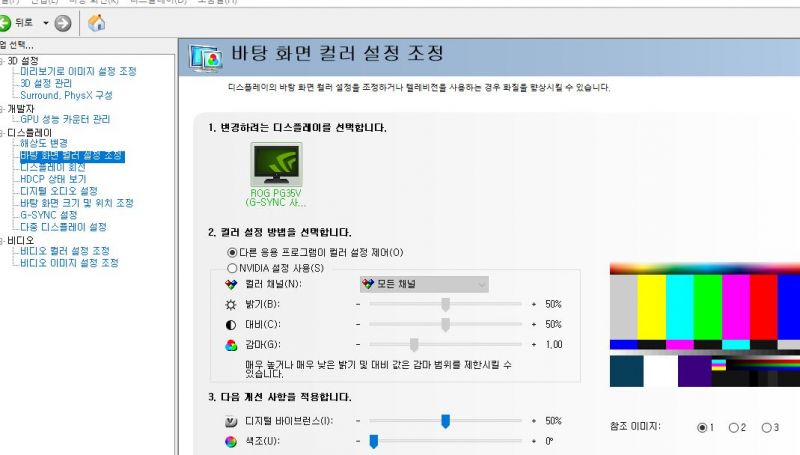
1. 설정 방법 (엔비디아 기준)
-
바탕화면 빈 곳을 마우스 우클릭하여 **[NVIDIA 제어판]**을 엽니다.
-
좌측 메뉴 중 [디스플레이] -> [바탕 화면 컬러 설정 조정] 메뉴를 클릭합니다.
-
우측 하단에 [3. 다음과 같이 개선을 적용합니다] 항목을 보시면 '디지털 바이브런스(Digital Vibrance)'라는 바가 있습니다.
-
기본값은 50%로 되어 있을 텐데, 이 수치를 올려주시면 됩니다.
2. 추천 수치 및 효과
-
추천 설정: 60% ~ 75% (개인 취향과 모니터 패널에 따라 조절)
-
RPG 게임 (로스트아크, 검은사막, 던파, 메이플 등): 화려한 스킬 이펙트가 훨씬 선명해지고, 보스 몬스터가 쓰는 바닥 장판 패턴의 경계선이 뚜렷하게 보여 생존율이 올라갑니다. 전체적으로 그래픽이 화사해져서 눈이 즐거워집니다.
-
FPS 게임 (배틀그라운드, 발로란트, 오버워치 등): 풀숲에 숨은 적(치코리타)이나 어두운 곳에 있는 적 캐릭터와 배경의 색 대비가 명확해져서, 적을 식별하는 속도가 훨씬 빨라집니다. 소위 '색적' 능력이 향상됩니다.
3. 주의사항 너무 과하게 80~100%까지 올릴 경우, 색이 너무 진해져서(형광색처럼 보임) 오히려 눈이 쉽게 피로해질 수 있습니다. 5% 단위로 조금씩 올리면서 본인 눈에 가장 편안하면서도 선명한 수치를 찾는 것을 추천합니다.
※ AMD(라데온) 사용자라면? 라데온 제어판(Radeon Software) -> 설정(톱니바퀴) -> 디스플레이 -> '채도(Saturation)' 항목을 조절하시면 동일한 효과를 볼 수 있습니다.
단 1분 투자로 여러분의 게임 세상을 더 선명하게 바꿔보세요!

임인화 님의 최근 댓글
파일 여러개가 필요한데 1개 뿐이라 안됨 2025 12.26 링크날라갔어요 2025 12.26