• SEARCH

    통합검색
  • GAMEZONE
    • 커뮤니티
      • 공지사항
      • 유저게시판
        • 등업게시판
        • 출석체크
        • 정회원 무료자료실
      • 스크린샷
      • 인증자료실
    • 리니지
      • 게임공략 & 팁
      • 홍보게시판
      • 유틸자료실
      • 소스자료실
      • 자유게시판
      • 노하우 게시판
    • 메이플스토리
      • 게임공략 & 팁
      • 홍보게시판
      • 유틸자료실
      • 소스자료실
      • 자유게시판
      • 노하우 게시판
    • 바람의나라
      • 자유게시판
      • 홍보게시판
      • 자료게시판
        • 유틸자료실
        • 소스자료실
        • 클라이언트
        • 팩 자료실
      • 연구게시판
        • 개발내역
        • 질문과답변
        • 기타
      • 강의게시판
        • DR
        • CR
        • 구버전
        • 클라이언트 개조
        • 노하우 게시판
        • 게임공략 & 팁
    • 다크에덴
      • 게임공략 & 팁
      • 홍보게시판
      • 유틸자료실
      • 소스자료실
      • 자유게시판
      • 노하우 게시판
    • 믹스마스터
      • 게임공략 & 팁
      • 홍보게시판
      • 유틸자료실
      • 소스자료실
      • 자유게시판
      • 노하우 게시판
    • 라그나로크
      • 게임공략 & 팁
      • 홍보게시판
      • 유틸자료실
      • 소스자료실
      • 자유게시판
      • 노하우 게시판
    • 기타게임
      • 게임공략 & 팁
      • 홍보게시판
      • 유틸자료실
      • 소스자료실
      • 자유게시판
      • 노하우 게시판
    • 게임강의
    • 비베&포토샵
      • 자유게시판
      • 자료실
        • 일반자료실
        • 포인트 자료실
      • 노하우게시판
      • 포토샵게시판
    • 모바일
      • 게임공략
      • 포인트 자료실
      • 유틸자료실
      • 자유게시판
  • 비베&포토샵 포토샵게시판
    • 비베&포토샵 포토샵게시판 ()
    • [Photoshop 강의 #4] 펜툴, 펜도구
      • 하북이
      • 2020.05.14 - 12:45 69

    230FF738587DAB600F

    이번 내용은 펜툴에 대한 내용을 설명할텐데요.

    펜툴은 선택도구로도 많이 사용되며, 직접적으로 오브젝트를 만들수도 있습니다.

    포토샵에선 필수적으로 알아야 할 도구중 하나이니 차근차근 알아가 볼게요.


    펜 도구 (단축키 : P)
     

    266ED738587DAB5C31


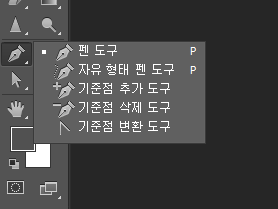
    펜 툴을 확인해보면 펜도구, 자유 형태 펜 도구, 기준점 추가/삭제/변환 이렇게 메뉴가 있습니다.

    메뉴 내용은 크게 다르지 않아 자잘한 설명은 생략하고 넘어가도록 하겠습니다.


    펜툴은 선택 도구 처럼 포인트를 연결해가며 해당 모양대로 선택을 할 수도 있으며, 

    직접 만든 모양 형태로 하나의 개체를 만들어 낼수도 있습니다.


    22752E38587DAB5C2A


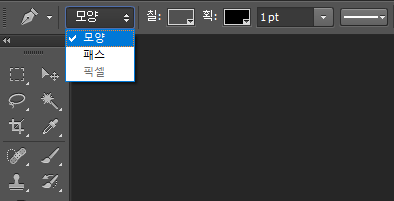
    일단 펜툴의 도구 속성창을 보면 모양과 패스 두가지 형태가 있는데요.


    · 모양 : 말 그대로 펜툴로 그린대로 모양, 즉 개체를 직접적으로 만들수 있습니다.

    · 패스 : 레이어상에 직접적으로 무언가를 만들지는 않으나, 임의의 모양을 만듭니다.


    단순히 글로써는 설명하기가 힘든면이 있는데요. 예를 들면 펜툴로 사각형을 하나 만든다고 해보면,


    모양을 선택하고 사각형을 만들게 되면 레이어 상에 직접적으로 사각형을 하나 그리게 됩니다. 

    내부색이나 획에 색을 넣을 수도 있으며, 별도의 편집이 가능한 형태입니다.


    다른 형태인 패스로 사각형을 그려봅니다. 당장 펜툴로 사각형을 그렸을때는 사각형이 그려진것처럼 있습니다만,

    실제로는 임의 사각형 패스가 만들어진 것이지 레이어 상에 사각형이 그려진게 아닙니다.

    다른 레이어든지 빈 공간을 선택해보면 아무것도 안보이게 되죠. 


    펜툴의 기본적인 사용방법


    이제 직접적으로 펜툴을 사용해보겠습니다.

     

    22291445587DB1EC1B


    패스 형태로 기본적인 펜툴에 대해 설명해보겠습니다. (패스나 모양이나 펜툴의 사용방법은 동일합니다.)

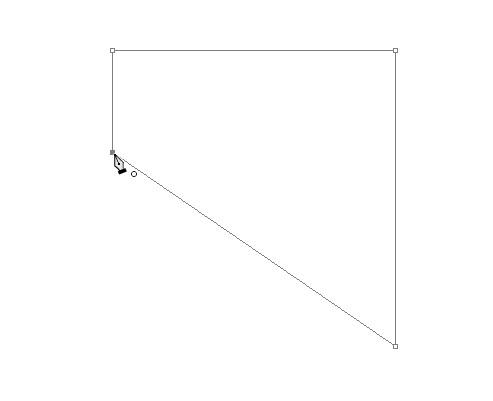
    기본적으로 사용하는 방법은 선택도구를 사용할때와 같습니다. 처음과 끝점을 연결하게 되면 패스가 완성됩니다.

    아래 예시를 보면 처음 점과 끝점 연결시 펜툴 모양이 동그랗게 변하게 됩니다.
    22272745587DB1EC19

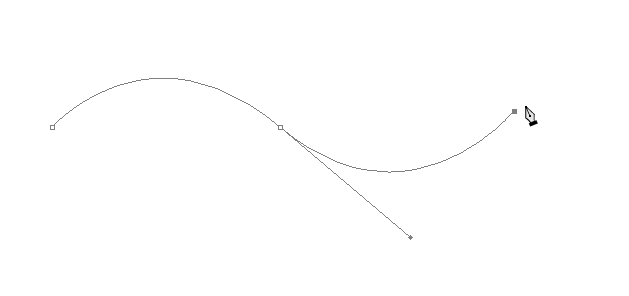
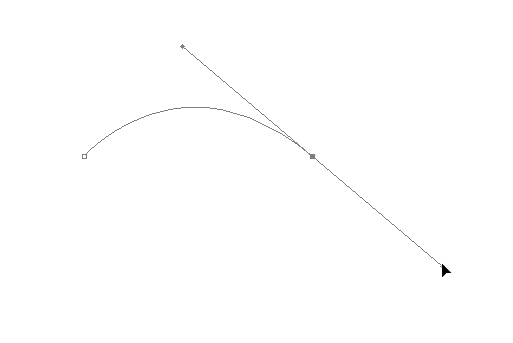
    일반적으로 점과 점을 연결해서 모양을 만들었지만(직선 형태) 펜툴의 경우 곡선을 그리는데, 아주 유용합니다.
    25251045587DB1EC1F

    2530C945587DB1ED15

    위와 같은 형태로 곡선을 만들기가 간편합니다.

    방법은 처음 점을 선택한 후 두번째 포인트에서 마우스를 클릭한 상태로 드래그를 시키면 곡선형태로

    작업이 됩니다. (마우스를 때지 않고 드래그합니다.)
     

    233ED345587DB1ED09

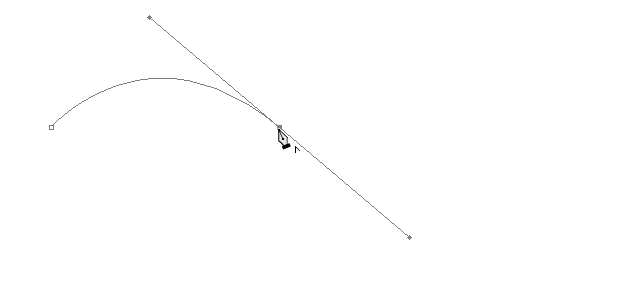
    펜툴은 한번 곡선으로 그리게 되면, 그 다음 포인트도 자동으로 곡선의 형태로 만들어지게 되는데요.

    곡선 작업을 한 후 두 번째 포인트에 맞춰서 Alt + 클릭을 하면 곡선작업이 종료됩니다. (위 펜툴 마우스 포인트 참고)
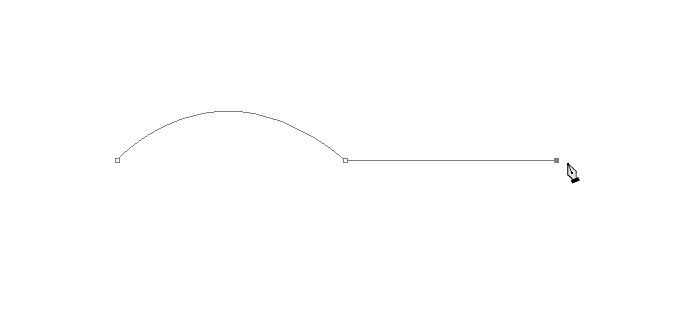
    26404A45587DB1ED06

    일반적으로 펜툴은 위의 방법을 계속 반복해서 작업하는게 다입니다. 모양이 복잡 할수록 시간이 

    오래걸리는 부분이며, 좀 더 정교하게 할수록 결과물이 좋아지는건 당연하겠죠.


    그외로 기준점 변환 도구란게 있는데요. 간단히 살펴보고 넘어가겠습니다.

    펜툴로 패스를 완성한 후에 기준점 변환 도구를 쓰면 직선에서 곡선 또는 그 반대로 작업이 가능한데요.

    간단히 생각하시면 완성된 패스를 좀 더 손보는 거라고 생각하시면 될것 같네요.
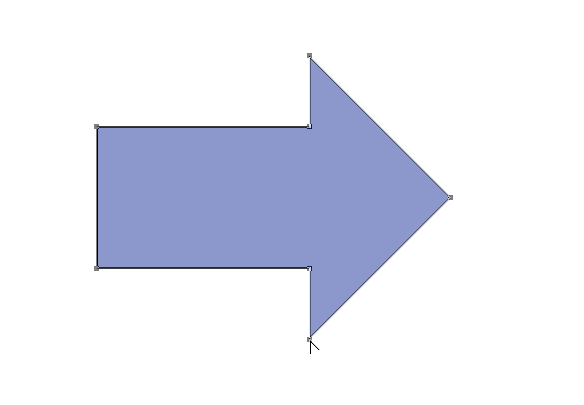
     

    22060E40587EC53522


    자 왼쪽편과 같이 화살표를 하나 만들었습니다.

    그리고 기준점 변화도구를 사용해서 아래쪽

    포인트를 클릭합니다.
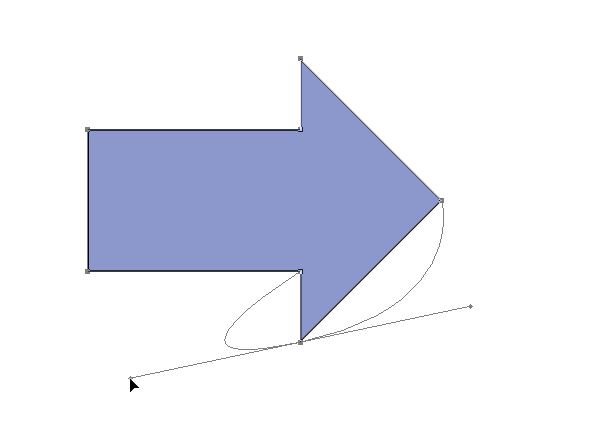


    21168540587EC53618


    클릭한 상태에서 마우스를

    드래그하면 사진과 같이 패스선을

    변경할수 있습니다.
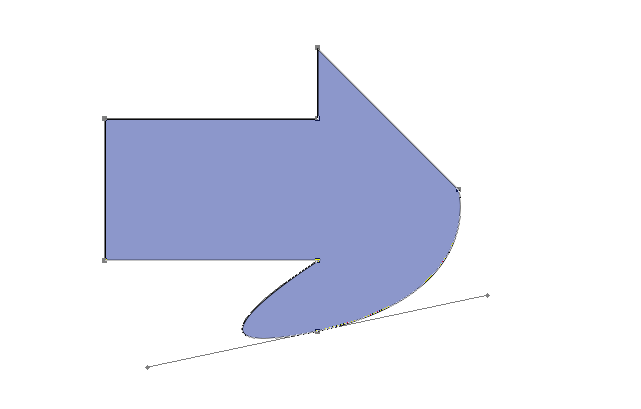


    250F0640587EC5361B


    변경이 완료된 모습입니다.


    일단 펜툴의 기본적인 사용방법을 알아봤는데, 크게 힘든 부분은 사실 없습니다. 숙련자나 초보나자 펜툴 쓰는 법은

    크게 다르지 않습니다. 다만, 얼마나 빠르고 정교하게 사용하냐의 차이점만 있을뿐이죠.


    펜툴 - 패스 선택 영역으로 바꾸기 (Ctrl + Enter)
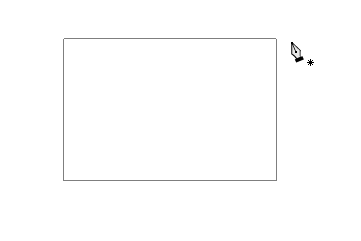
     

    23367345587DB1ED11


    펜툴로 사각형 모양을 완성했습니다.

    위에 설명을 했습니다만, 펜툴로 만든 패스 만으로는 직접적으로

    무언가가 되지는 않습니다.


    왼쪽 이미지를 보면 사각형이 그려져있는데,

    실제로 레이어상에 그려져있지는 않고, 내가 그린 패스가

    선택이 되어있기 때문에 표시만 나오고 있는 상황이죠.


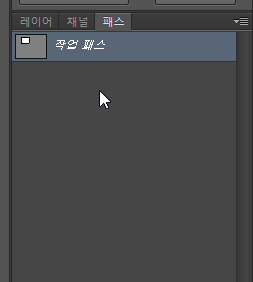
    패스 패널창을 눌러봅니다.

    펜툴로 그렸던 사각형 모양의 패스가 생성되어있습니다.
     

              231F1245587DB1EE26

    242D1246587DB98205


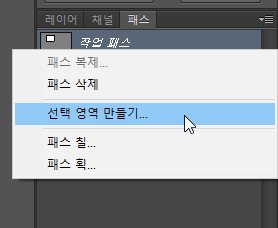
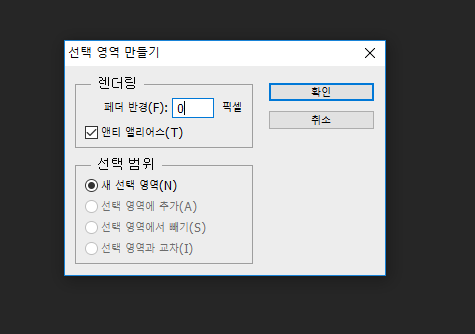
    작업 패스를 선택한 후 마우스 우클릭을 하면 메뉴가 나오는데, 선택 영역 만들기를 선택합니다.
     

    21310046587DB98301


    페더 반경은 0으로 입력하고 확인을 눌러줍니다.

    그럼 펜툴로 그렸던 모양 그대로 선택 영역이 

    만들어지게 됩니다.


    이후에 색상을 칠하거나 별도에 작업을

    진행 할 수 있습니다.


    펜툴 - 모양 만들기
    277BC446587DB98332


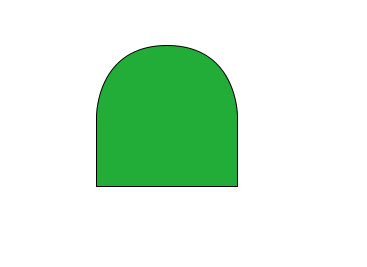
    펜툴을 패스가 아닌 모양 형태로 지정하여 작업시

    직접적으로 개체가 만들어지게 됩니다.


    이미지와 같이 펜툴로 모양을 그려봅니다.

    펜툴을 패스형태로 두고 작업을 하게 되면 빈 패스만

    나오게 되지만 모양형태로 작업을 하면 바로 작업물이

    만들어집니다.
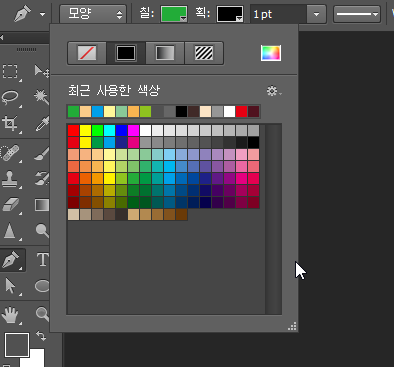


    261CB146587DB98315


    작업시 직접적으로 채워지는 색상을 지정할 수 있으며,

    외부 획의 모양이나 두깨등을 바로 설정할 수 있습니다.


    ※ 본 내용은 Photoshop CS6버전 기준으로 작성되었기에 버전에 따라 내용이 상이할 수 있습니다.
    Attached file
    158a9af42a41a98be537ecb0353dd70c.jpg 36.2KB 0f717a80db0f74aeaa59486ff3696e35e.png 6.3KB 0f77f9808cfc5c4f7762e8705d52a60e3.png 6.9KB 0cc40554a7c1dba296f2b2328d4e8bf84.png 6.9KB 0329f98e7ae08c2711fd45e6eefd7937e.png 3.8KB 014bb3242432734ad9b407374220c0be2.png 2.5KB 0773c74b9158a3fa330110742d9030b1f.png 2.7KB 069a3aa6a20881acb2ea9144f1bbdac10.png 4.9KB 0b5f9a4362427bf6be0517a166e218b0f.png 2.2KB 0de4b19581b3faa881e3087911610bc06.png 4.2KB 0878205e9bd7f7765313f2800b65e248b.png 5.3KB 01cfff04f3c4545c0fc836cc45830705a.png 7.7KB 0dd39150c4a6de1319a2b2e0886e014da.png 1.6KB 07906a8da2290234858dbce25192da14f.png 2.9KB 0b7c2f1457aee7d512e7902ebd3752fed.png 4.3KB 0a585edf43cb545615fa665b5965c8861.png 7.4KB 0db7dc5f8224222c13d70cf482d3b9a3d.png 3.5KB 071d06c3d5415456babeb5db43ef894ea.png 19.5KB 0
    이 게시물을..
    N
    0
    0
    • 연기, 쉐이드 합성 완성예시짜르쭈웅
    • 0
      하북이

    하북이 님의 최근 글

    포토샵 강의 7강 - 자연스럽게 사람/사물 옮기기 142 2 2021 06.05 포토샵 강의 6강 - 개체지우기 52 1 2021 06.05 포토샵 강의 5강 - 자연스럽게 사진 합치기 / 이미지 합치기 182 2021 03.22 포토샵 강의 4강 - 초간단 얼굴 합성하기! 78 2021 03.22 포토샵 강의 3강 - 노란끼 빼기 / 색보정 1407 2021 03.21

    하북이 님의 최근 댓글

    222 2023 10.21 감삼당 2020 11.03 ㄳ 2020 10.28 참꾸준하시네요! 2020 09.17 감사하빈다 2020 07.07
    글쓴이의 서명작성글 감추기 
    댓글 쓰기 에디터 사용하기 닫기
    • view_headline 목록
    • 14px
    • 연기, 쉐이드 합성 완성예시
    • 목록
      view_headline
    × CLOSE
    기본 (192) 제목 날짜 수정 조회 댓글 추천 비추
    분류 정렬 검색
    192
    포토샵 5강
    harma 2023.12.31 - 02:54 51
    191
    포토샵 4강
    harma 2023.12.31 - 02:53 15
    190
    포토샵 3강
    harma 2023.12.31 - 02:53 17
    189
    포토샵 2강
    harma 2023.12.31 - 02:52 25
    188
    포토샵 1강
    harma 2023.12.31 - 02:51 43
    187
    단축키
    psjump 2023.09.08 - 09:32 37
    186
    단축
    psjump 2023.09.08 - 09:32 23
    185
    작업툴 단축키
    psjump 2023.09.07 - 02:58 35
    184
    설정 메뉴
    psjump 2023.09.04 - 02:50 25
    183
    만들기 메뉴
    psjump 2023.09.04 - 02:49 29
    182
    색상조정
    psjump 2023.09.04 - 02:49 24
    181
    편집 메뉴
    psjump 2023.09.04 - 02:49 28
    180
    파일 메뉴
    psjump 2023.09.04 - 02:48 25
    179
    포토샵 강의 7강 - 자연스럽게 사람/사물 옮기기
    하북이 2021.06.05 - 19:05 142
    178
    포토샵 강의 6강 - 개체지우기
    하북이 2021.06.05 - 19:03 52
    177
    포토샵 강의 5강 - 자연스럽게 사진 합치기 / 이미지 합치기
    하북이 2021.03.22 - 02:04 182
    176
    포토샵 강의 4강 - 초간단 얼굴 합성하기!
    하북이 2021.03.22 - 02:03 78
    175
    포토샵 강의 3강 - 노란끼 빼기 / 색보정
    하북이 2021.03.21 - 00:44 1407
    174
    포토샵 강의 2강 - 어두운 사진 밝게 보정하기!
    하북이 2021.03.21 - 00:43 62
    173
    포토샵 강의 1강 - 복잡한 사진 / 머리카락 이미지 따기!
    하북이 2021.03.21 - 00:42 85
    172
    포토샵 없이 누끼 쉽게 따기
    더기덕이 2021.03.19 - 11:56 41
    171
    채도,채널 색상조절 연습용 레이어파일
    짜르쭈웅 2021.01.19 - 09:05 44
    170
    복서 이미지 psd
    짜르쭈웅 2021.01.19 - 09:04 61
    169
    캘린더 표지이미지 모음
    짜르쭈웅 2021.01.19 - 09:00 45
    168
    캘린더 완성예시
    짜르쭈웅 2021.01.19 - 08:58 31
    167
    달력표지 연습용 psd
    짜르쭈웅 2021.01.19 - 08:57 34
    166
    역광효과 완성예시
    짜르쭈웅 2021.01.19 - 08:56 46
    165
    역광효과 연습용 사진
    짜르쭈웅 2021.01.19 - 08:55 45
    164
    포토샵 호환되는 일러스트레이션 아이콘 모음(소셜)
    짜르쭈웅 2021.01.18 - 08:53 48
    163
    문자합성, 폰트 꾸미기 예시
    짜르쭈웅 2021.01.18 - 08:41 58
    162
    폰트문자를 위한 종이,누끼용 이미지
    짜르쭈웅 2021.01.18 - 08:36 30
    161
    리터칭 연습용 사람얼굴,순서 txt
    짜르쭈웅 2021.01.18 - 08:33 67
    160
    종합예제(벽,채도,채널,상자)활용 완성예시본
    짜르쭈웅 2021.01.18 - 08:30 41
    159
    상자 텍스쳐들 psd
    짜르쭈웅 2021.01.16 - 23:42 37
    158
    배경합성용 벽 텍스쳐모음
    짜르쭈웅 2021.01.16 - 22:31 50
    157
    배경합성(명암,채도) 흰공간 이미지
    짜르쭈웅 2021.01.16 - 22:27 29
    156
    배경합성(톤조정) 완성예시
    짜르쭈웅 2021.01.16 - 22:00 25
    155
    배경합성용, 톤조정(채널) 이미지
    짜르쭈웅 2021.01.16 - 21:54 32
    154
    종합예제용 이미지 기본, 완성예시
    짜르쭈웅 2021.01.16 - 08:40 44
    153
    잡티제거(브러쉬) 완성예시
    짜르쭈웅 2021.01.16 - 08:37 32
    152
    포토샵 폰트아트용 ttf
    짜르쭈웅 2021.01.16 - 08:35 38
    151
    포토샵 패턴, 모자이크용 psd파일
    짜르쭈웅 2021.01.16 - 08:33 44
    150
    디스플레이스 완성예시
    짜르쭈웅 2021.01.16 - 08:32 39
    149
    디스플레이스용 포토샵 이미지 레이어파일
    짜르쭈웅 2021.01.14 - 07:17 37
    148
    힐톤패턴 완성예시
    짜르쭈웅 2021.01.14 - 07:14 28
    147
    포토샵 힐톤패턴용 이미지
    짜르쭈웅 2021.01.14 - 07:12 28
    146
    망점효과 (그라데이션 예시)
    짜르쭈웅 2021.01.14 - 07:11 29
    145
    포토샵 망점효과용 이미지(폰배경용)
    짜르쭈웅 2021.01.14 - 07:10 36
    144
    연기, 쉐이드 합성 완성예시
    짜르쭈웅 2021.01.12 - 10:49 44
    143
    패턴, 모자이크 psd
    짜르쭈웅 2021.01.12 - 10:48 35
    • 1 2 3 .. 4
    • / 4 GO
  • GAMEZONE
 GAMEZONE all rights reserved.
by OrangeDay