필요없는 부분 제거하기
PhotoshopCS6: 먼저 Content-Aware Fill 은 CS5이상에서만 실행이 가능한 점을 유의해주세요. Content-aware는 제거할 영역을 지정하면 불필요한 부분을 포토샵 프로그램이 계산하여 채워주는 기능입니다. 기존에는 도장툴로 카피를 하고 드래그를 하여 지워야 했던 작업이 클릭한 번으로 해결되는 기능이랍니다.
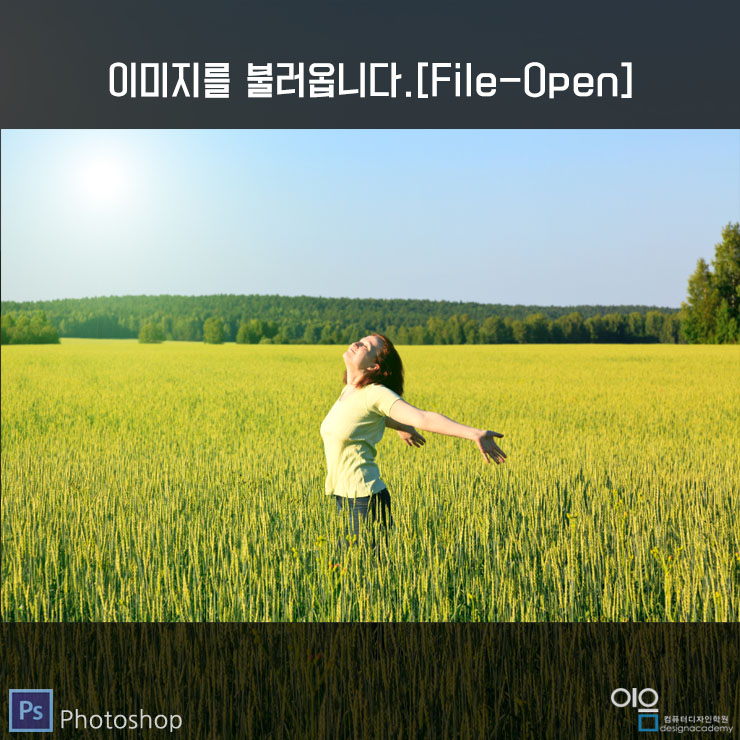
▲먼저 이미지를 불러와주세요.
저는 오늘은 이 여성분을 지워서 배경만 남겨보려고 해요^^
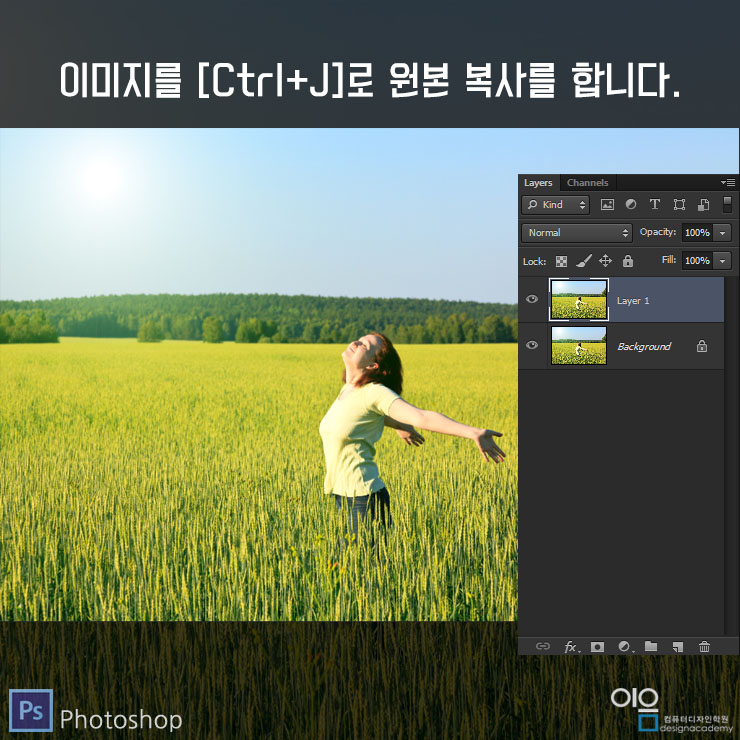
▲항상 이미지 작업 전에 혹시 모를 사고를 대비해서
배경원본을 하나 복사하여 줍니다.
오늘은 먼저 기본적인 도장툴을 사용하는 법을 알려드리고
Content Aware을 이용해서 한 번에 작업되는 것을 보여드리겠습니다!
도장툴을 이용한 필요없는 부분 제거하기
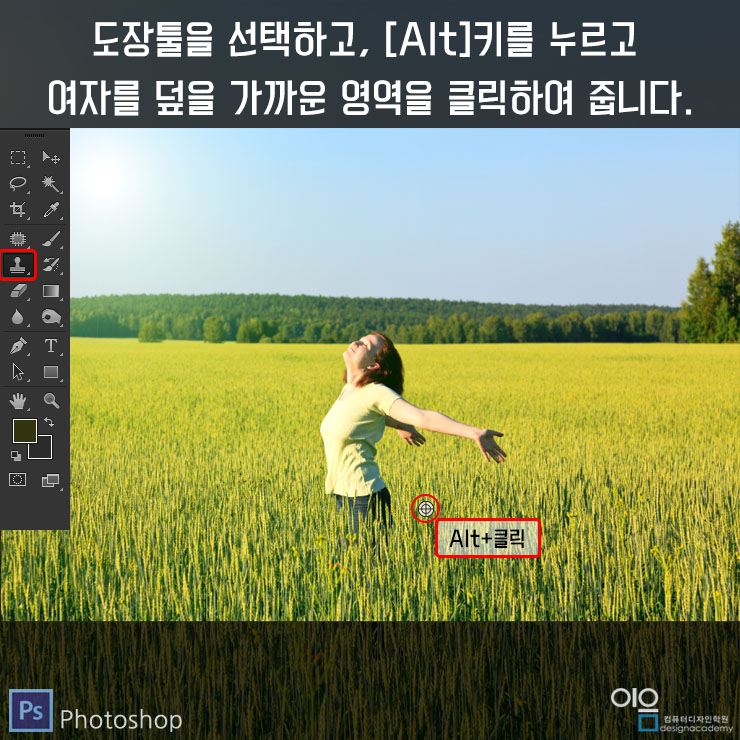
▲도장툴을 선택한 후, [Alt]키를 누르고 제거할 여자의 가까운 영역을 클릭하여줍니다.
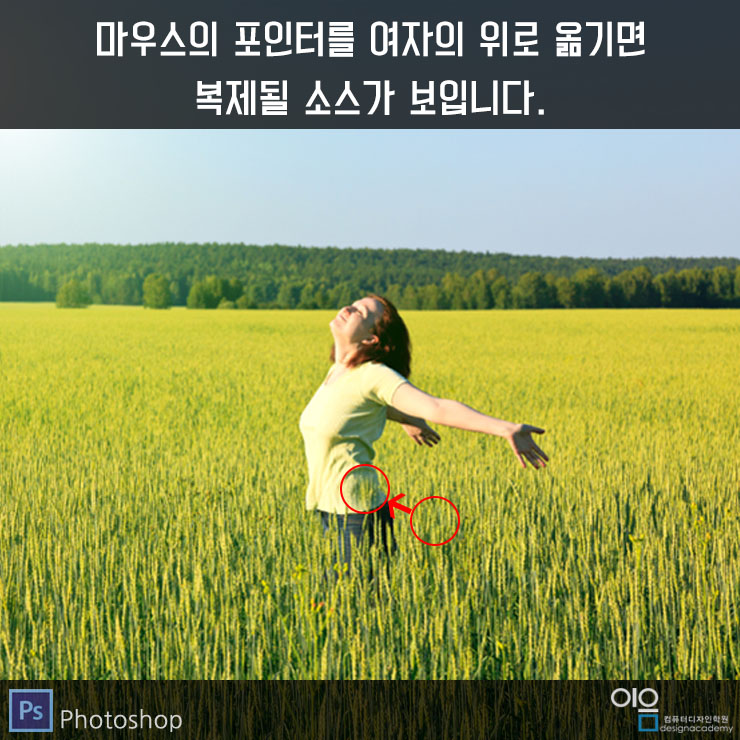
▲그리고 [Alt]키에서 손을 뗀 후, 마우스 포인터를 지우고 싶은 영역의 위로 옮기게 되면 처음에 클릭한 복제가 될 소스가 보입니다.
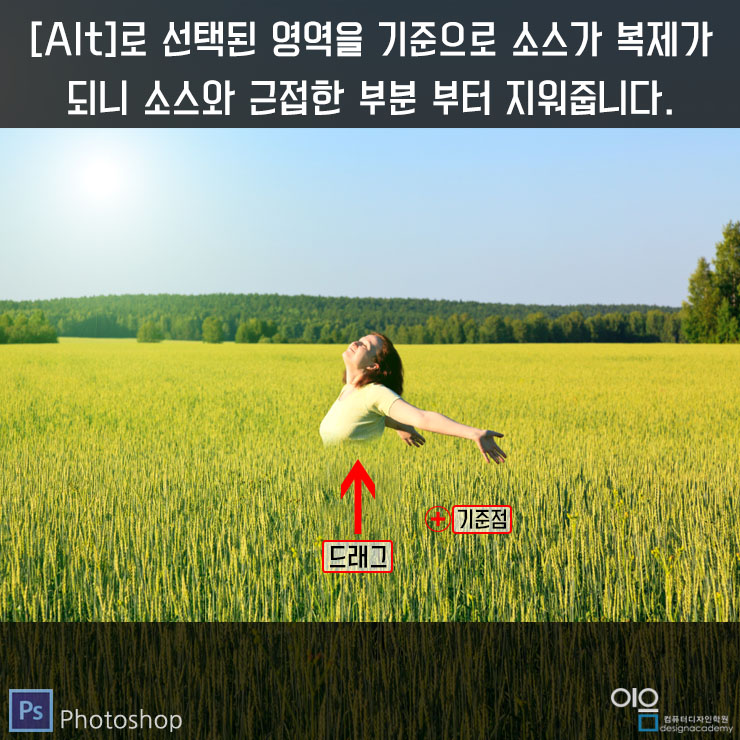
▲가장 좋은 방법은 처음 클릭한 기준점의 근접한 부분부터 드래그하여 지워주는 것인데요.
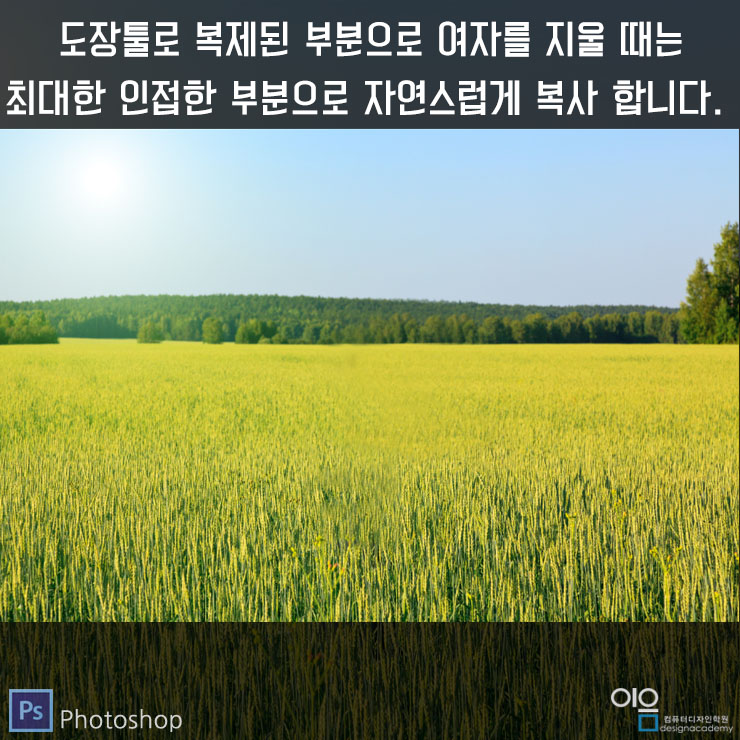
▲이때, 한번에 모두 지우려고 하지 말고 중간중간 [Alt+클릭]으로
또다른 기준점을 선택하여서 지워주면 더욱 자연스럽게 복사됩니다.
Content-Aware Fill로 필요없는 부분 제거하기
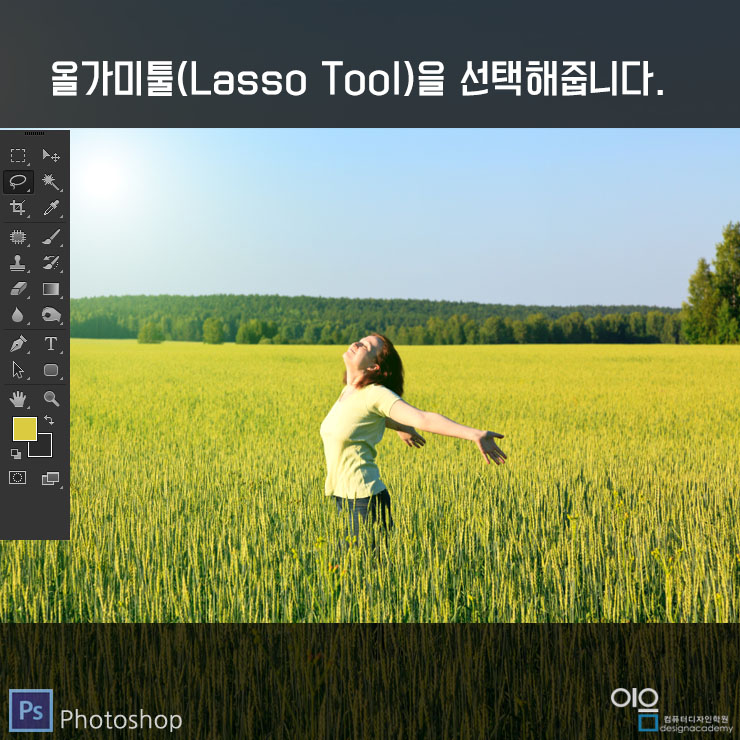
▲올가미툴(Lasso Tool)을 선택하여 줍니다.
혹은 선택영역을 사용하여도 됩니다.
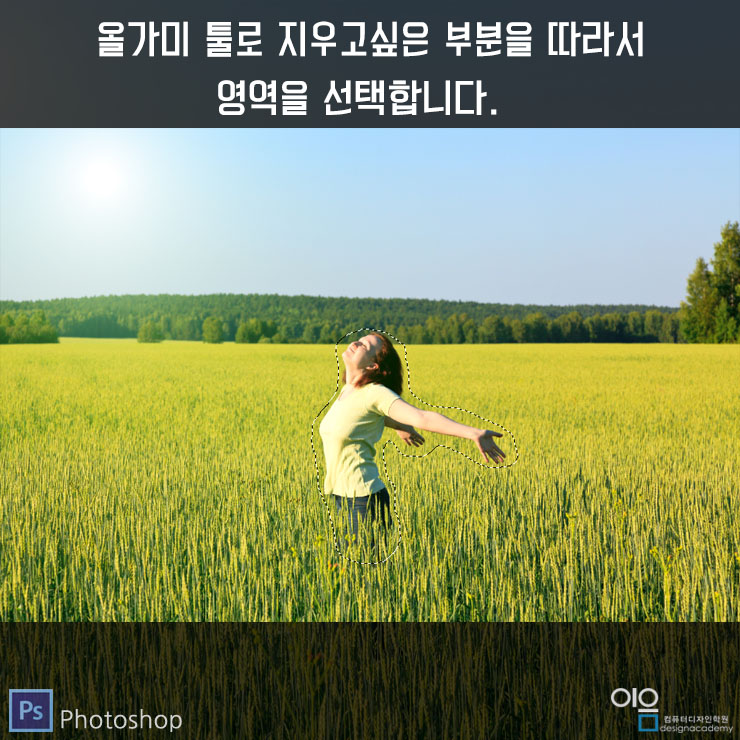
▲올가미 툴로 지우고 싶은 부분을 따라서 영역을 선택하여 줍니다.
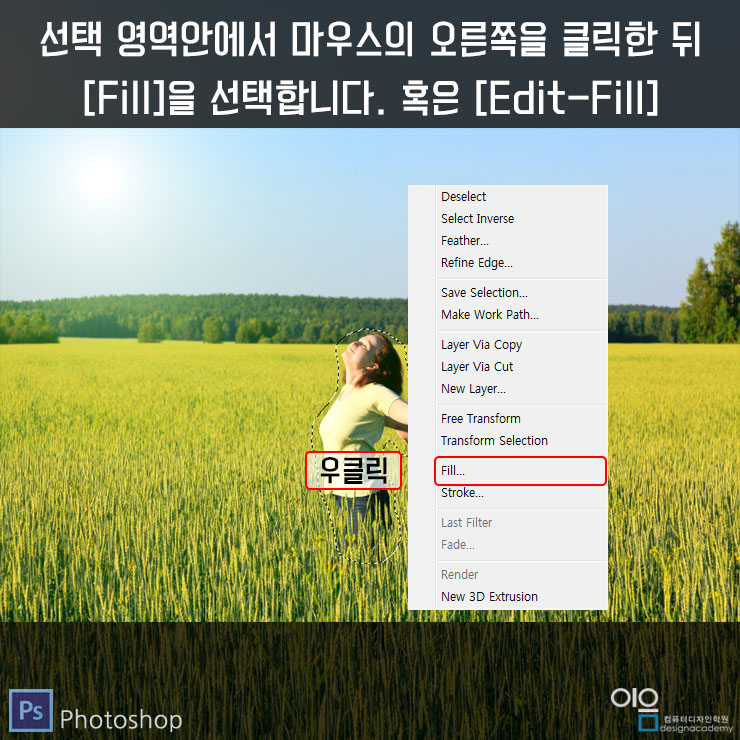
▲선택영역 안에서 마우스의 오른쪽을 클릭한 뒤 [Fill]을 선택합니다.
혹은 [Edit-Fill],[Shift+F5]
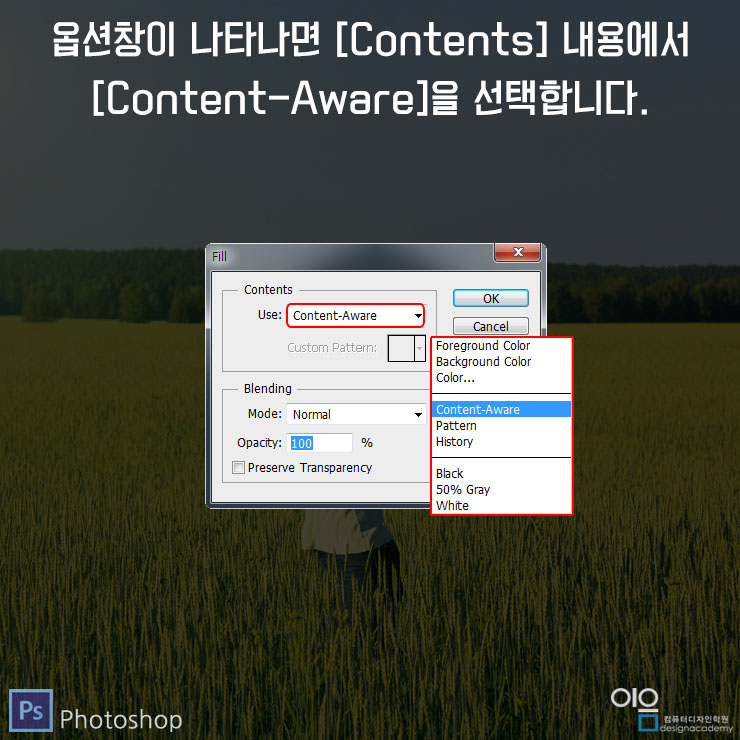
▲옵션창이 나타난다면, [Contents]의 Use에서 [Content-Aware]를 선택하여 줍니다.
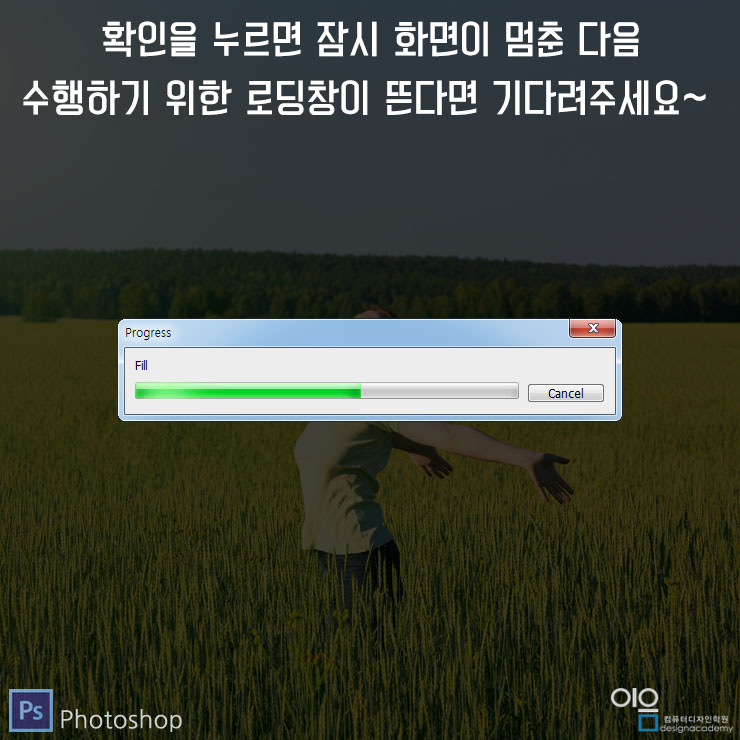
▲컴퓨터의 성능에따라 로딩되는 속도가 다르니 조금 기다려주세요!
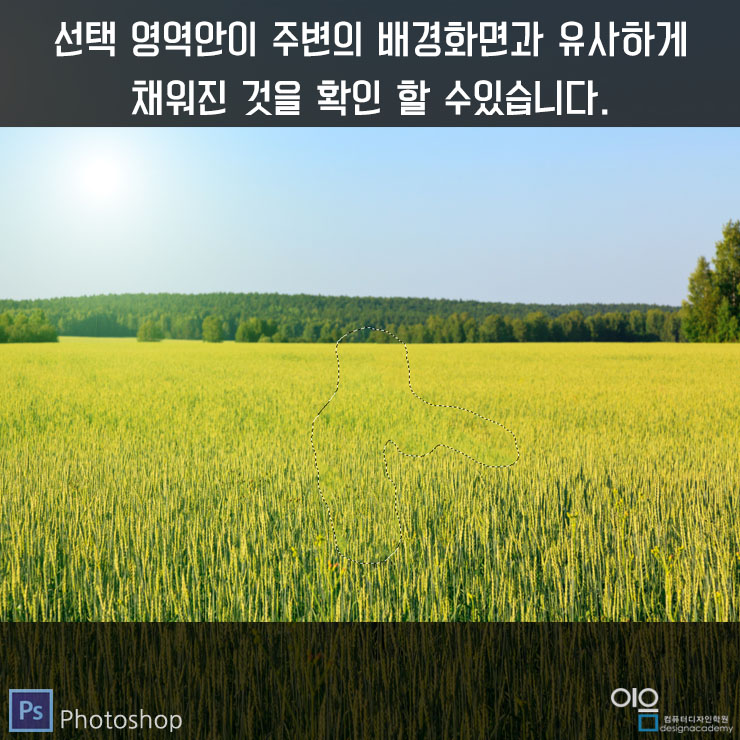
▲선택영역안으로 여자의 모습이 제거되고 배경이 채워진 것을 볼 수 있습니다.
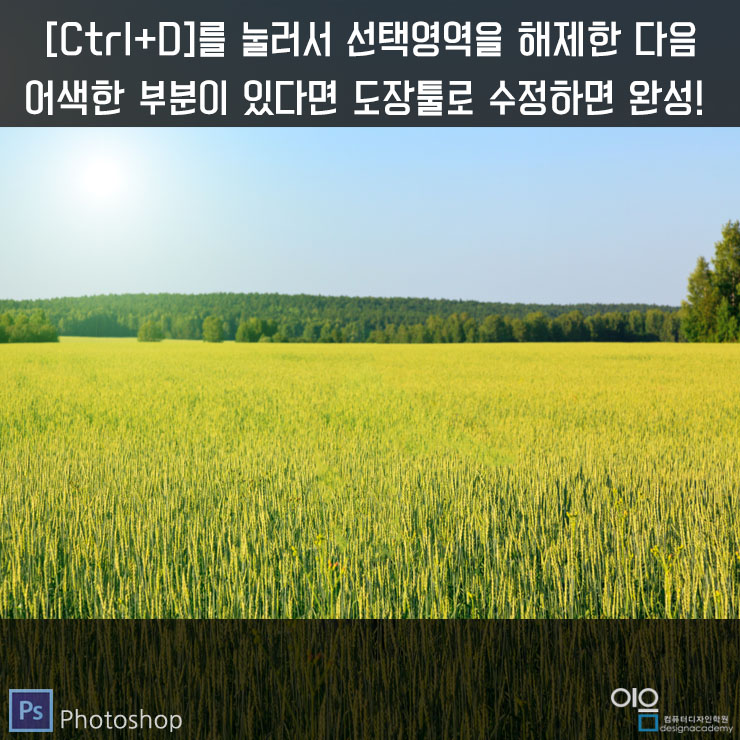
▲마지막으로 [Ctrl+D]를 눌러서 선택영역을 해제한 다음 혹시라도 어색하게 채워진 부분이 있다면
앞서 설명드린 도장툴로 자연스럽게 수정하면 불필요한 이미지를 손쉽게 지울 수 있습니다!
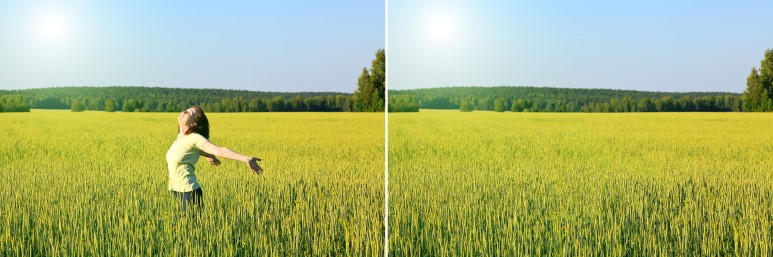
▲앞으로는 예쁘게 찍힌 사진의 배경에 시선을 강탈하는 장면이 찍히더라도 걱정하지 마시고
content-aware로 불필요한 부분을 제거해보세요~
칸쵸 님의 최근 댓글