배경지우기

안녕하세요오 오늘은
포토샵을 통해 이미지 배경만 바꾸는 법을
알려드리도록 하겠습니다!!!
포토샵 배경지우기 이게 간단하다는 점!! 알아두세요!
먼저 제가 준비한 일러스트 사과이미지인데요
이 사과이미지를 포토샵에 불러주세요
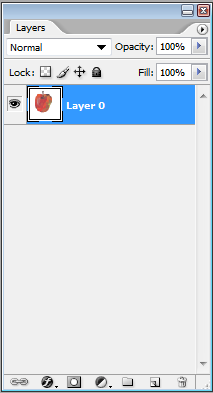
짜잔 - 그러면
Layers라는 프로그램이 나와요
이게 지금 포토샵에서 제가 불러온 이미지라는 뜻이에요
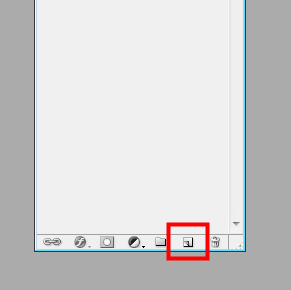
그리고 바로 하단에 있는 'Create a new layer'라는 부분을
클릭하시면 하나의 레이어가 추가됩니다.
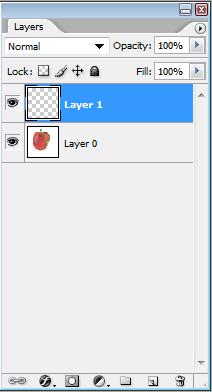
이 추가된 레이어는 일단 놔두고
밑에 사과이미지를 따로 툴로 잘라보도록하겠습니다.
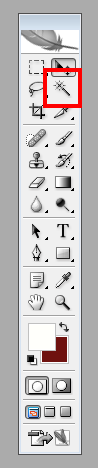
알맞은 이미지를 잘라내기 위해서는
포토샵에 있는 'Magic wand Tool'이라고 적혀진
마술봉을 클릭해주세요! 보통 마술봉이라고 불립니다.
- 쉽게 불러오기위해서는 Shift + w 단축키를 눌러주세요-
( 여기서 주의사항이있는 사과이미지를 따로 잘라내기전에
사과이미지를 레이어에서 미리 클릭해주세요!)
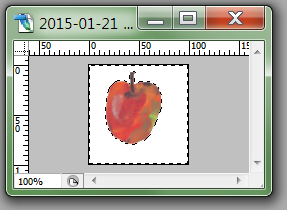
불러온 마술봉을 사귀이미지 뒤에있는
희배경을 클릭해주세요! 사과이미지 x
그러면 위와같이 반짝반짝거리는 선들이 보이면서
사과틀하고 뒤에 배경틀에 선이 만들어집니다.
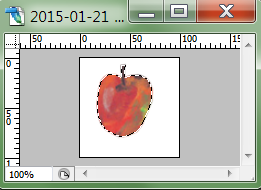
여기서 우리는 배경이미지를 지우고,
사과이미지만 불러오기 위해 따로 사과만 툴로 만들어야하는데요
그전에 사과이미지만 불러오기위해
포토샵 메뉴 상단에 보이는 Select 에서 Inverse를 클릭해주세요
단축키는 Shift + ctrl + I 입니다.
그러면 위와 같이 사과이미지만 툴이 그려질꺼에요
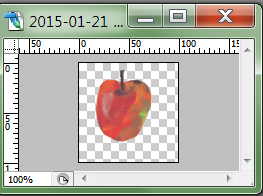
그리고 여기서 배경을 지우기위해
단축키를 눌러줍니다. 바로 Ctrl + J를 누르면
위 사진과 같이 사과는 그대로 있고 흰색의 배경이 사라질꺼에요!!
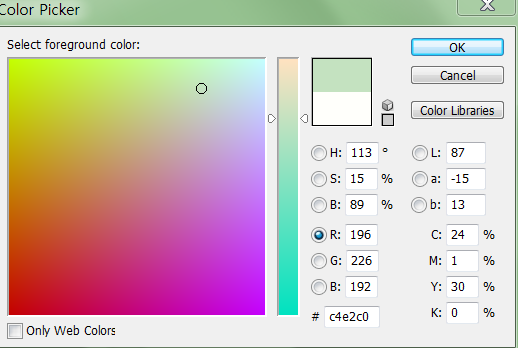
그럼 여기서 흰색배경이 아닌
다른색의 배경을 만들어야하는데요
아까 처음에 추가한 레이어를 미리 클릭한 후
원하는 색을 미리 체크해주세요
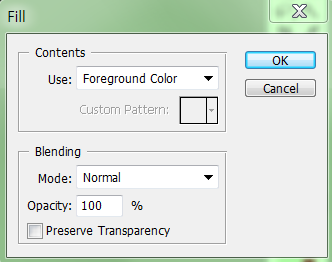
그리고 메뉴상단에서 Edit를 클릭한 후
Fill이라고 쓰여진 메뉴를 클릭해주면
위와 같은 메뉴가 나옵니다.
그럼 use에 Foreground Color을 미리 체크하고
오케이를 눌러주세요!!
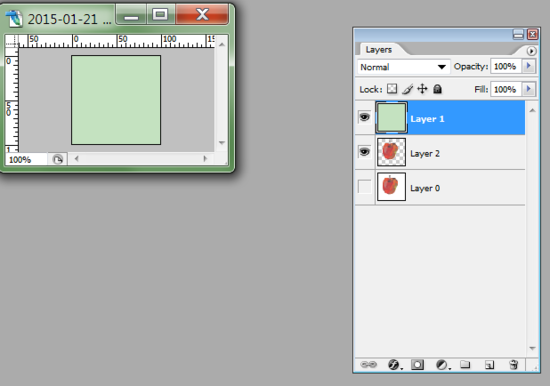
그렇게 해서 아까 추가된 레이어가
내가 원하는 색깔로 변해집니다.
근데 여기서 사과는 안나오고 배경만 나와서 당황하셨죠??
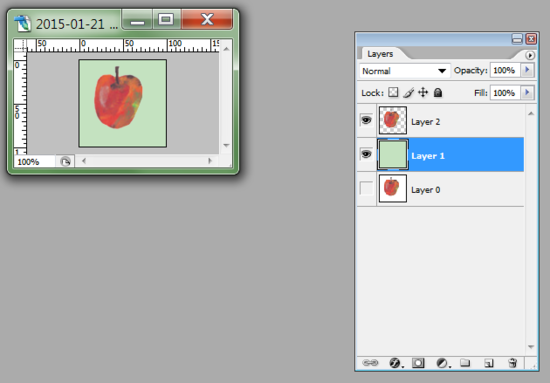
그냥 여기서 배경이미지를 사과이미지 밑으로
옮겨주면 바로 위에 사과가 나옵니다!!
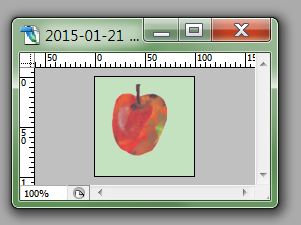
그럼 배경색이 바꿔진 사과이미지가 완성이 됩니다!!
그리고 저장할때는 Jpeg로 저장하면 끝!!!

칸쵸 님의 최근 댓글