Desktops 멀티로더
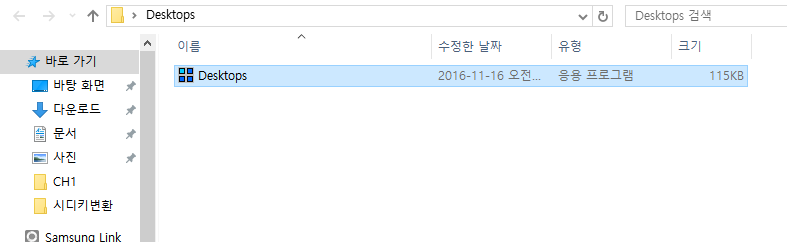
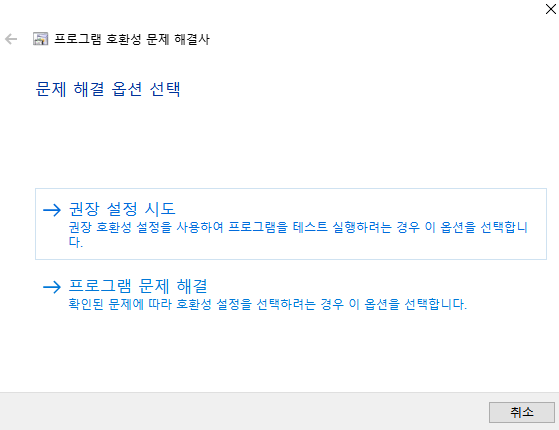
권장 설정 시도를 클릭하여 실행 (윈도우 10일때 사용하는 하나의방법)
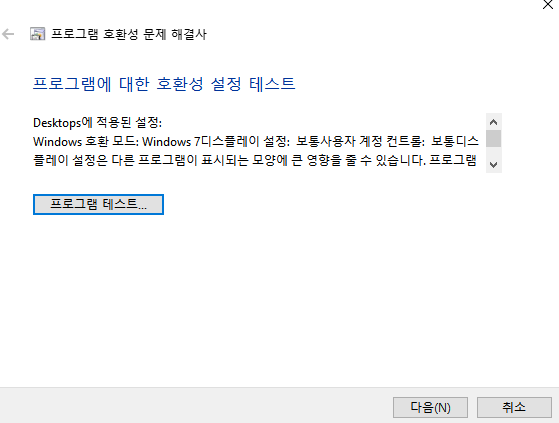
프로그램 테스트를 누르면 실행이 된다.
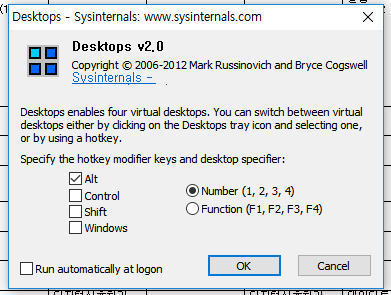
실행이 되면 이런식으로 조그마한 창이 뜰것이며,
창이 뜨지 않으신분들은 컴퓨터 하단(작업표시줄)에 있는곳을 확인한다
(저의 컴퓨터에는 작업표시줄 화살표 모양에 숨어있었습니다)
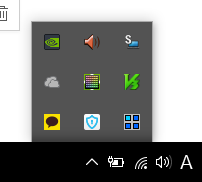
다운 받은 아이콘 모양과 동일함으로 쉽게 찾을수있을것이며,
그 모양에 마우스 오른쪽 클릭을하여 'options'을 클릭하면 볼수있습니다
'options'에는 여러개의 데스크탑을 실행할때 어떤식으로
사용을 할수있는지 설정 하는것이다.
키를 이용하여, 사용하는것이 편함으로 권장한다.
ART+1, ATR+2, ATR+3 , ATR+4 이런식으로 눌러서
하나의 컴퓨터를 여러대의 컴퓨터 처럼 쓸수있게 됩니다.
(키 설정은 본인에 맞게 설정 하면된다)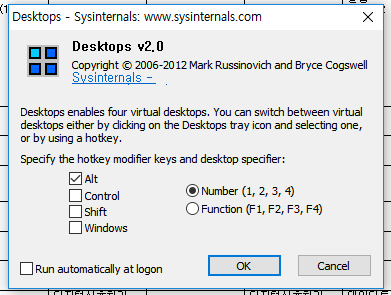
마지막으로 ok를 누르면 세팅이 완료 되었습니다.
데스크탑1, 데스크탑2,데스크탑3,데스크탑4를 켜는(실행)방법은
본인이 설정한 키를 누르면된다
예) 나의 설정한 키는 ATR+1 ~ 4 까지이다.
이것을 한번에 ATR+1을 누르고 , ATR 2 , ATR 3, ATR 4까지
누르면 데스크탑 2,3,4가 켜질것이며, 사용을 하면된다.
(실행방법) : 본인이 설정한 키를 누르거나,
작업표시줄에있는 아이콘을 클릭하여 화면을 클릭해도 사용할수도있다.
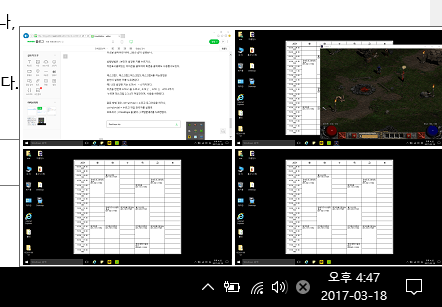
데스크탑이 다중이 되었는지 확인방법은 작업표시줄에있는
다운 받았던 아이콘과 동일하게생긴 아이콘을 클릭하면 여러개의 바탕화면을 볼수있으면 완료 되었다는것이다.
종료 방법 경우 ctrl+alt+del = 누르고 로그아웃을 하거나,
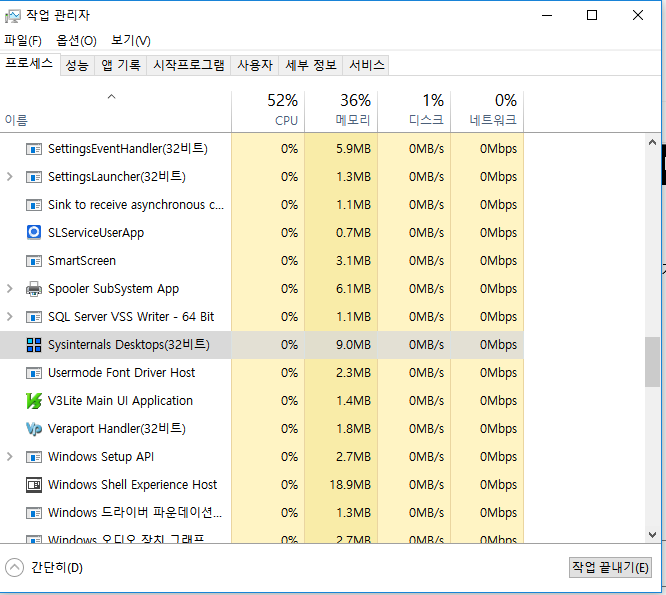
ctrl+alt+del = 누르고 작업 관리자를 실행후
프로세서 ->

겐불로 님의 최근 댓글