- 기타게임 기타 ()
루니아 중국 서버 lite pack과 클라이언트 한글 & 접속기 입니다.
lunia server lite version.zip 은 자료실에 올라있는 루니아 서버팩 1~4에서 루니아 구동에 꼭 필요한 자료만 정리한 것으로
기타게임 노하우 게시판의 글을 참조하세요
lunia client patch.zip 는 일반자료실에 없길래 추가한 내용으로
한글(English.zip), 사운드(Sounds.zip) 패치와 루니아 클라이언트의 접속 IP(ip_change.zip)를 변경하는 패치입니다.
한글 패치는 English.zip 파일을 루니아 클라이언트를 풀어둔 곳의 Locales/ChineseT.zip 로 덮어 씌워 주시면 되며,
사운드 패치는 Sounds.zip 파일을 Sounds/Player 폴더에 덮어 씌워 주시면 됩니다.
ip_change.zip 는 루니아 클라이언트가 접속하는 서버의 IP를 변경하는 것으로 바이러스 인식하니, 백신을 끄고 사용하시면 되며,
사용법은
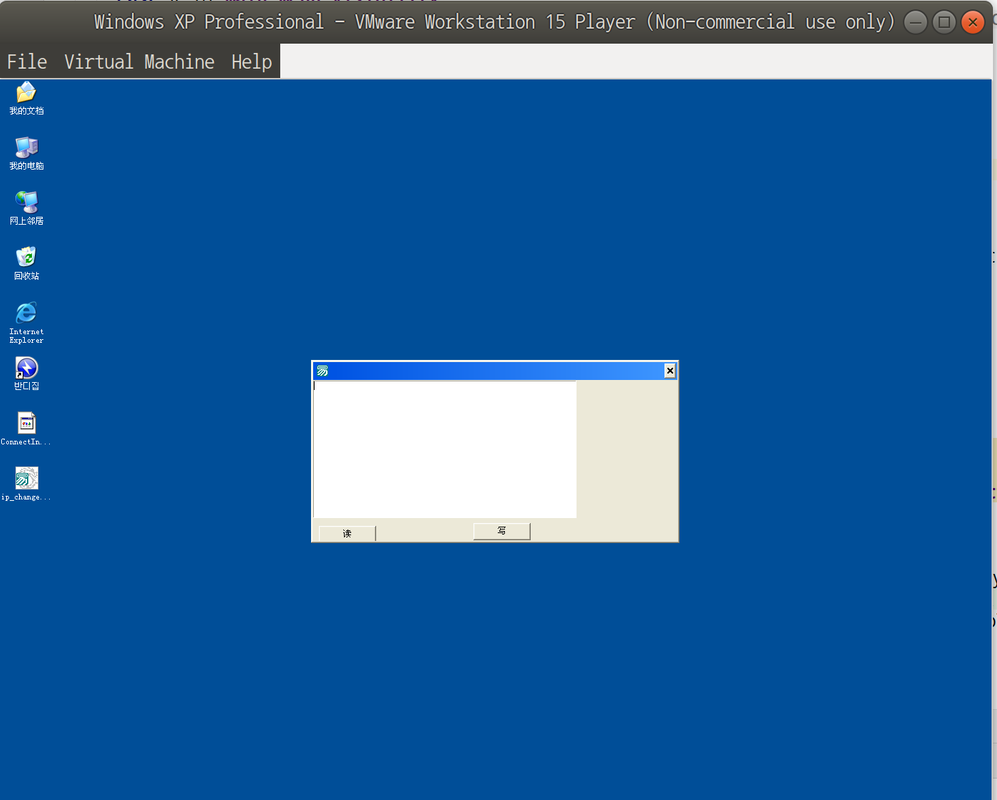
1. 루니아 클라이언트에 있는 ConnectInfo.b 파일과 ip_change.zip 를 풀어 나온 실행 파일을 같은 폴더에 둔 후 실행하면 아래와 같은 창이 나옵니다.
2. 왼쪽 버튼을 누르면, ConnectInfo.b 파일의 내용이 아래 그림과 같이 로딩됩니다.
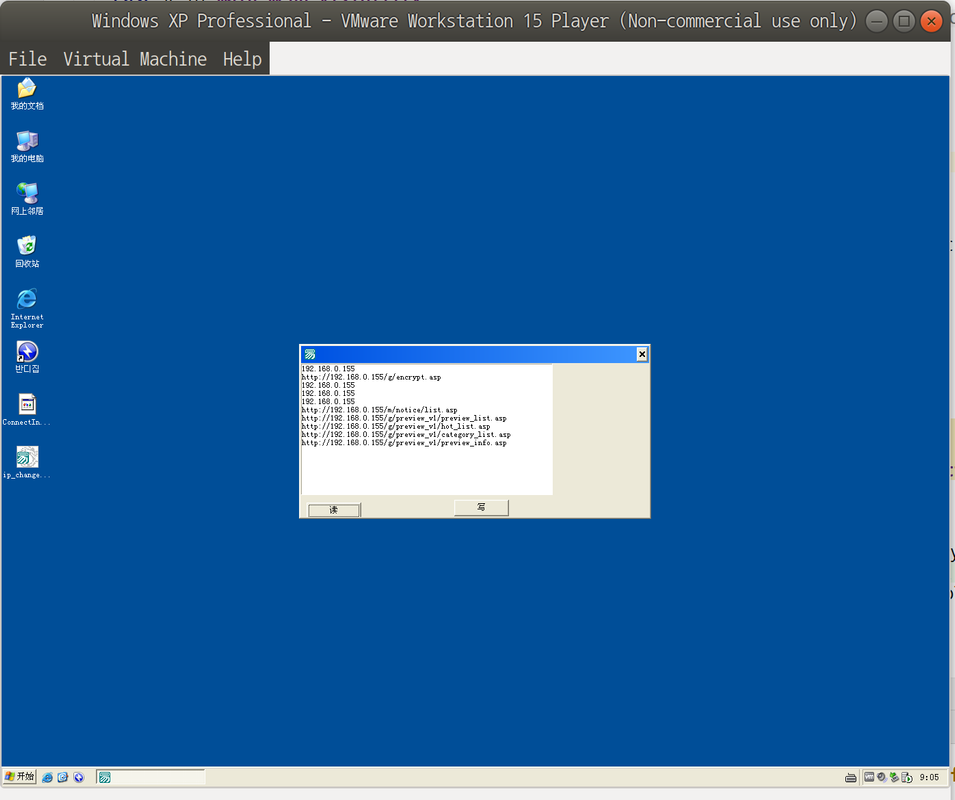
3. 192.168.0.155 로 되어 있는 부분을 전부, 실제 서비스할 루니아 서버의 주소로 변경 입력 한 후 오른쪽 버튼을 누르면 저장됩니다.
주의사항은 주소길이가 제한있어 주소가 15자넘으면 저장이 안 됩니다.
4. 클라이언트에 있는 coon.cfg 파일의 주소를 동일하게 변경하고, 수정한 ConnectInfo.b 파일도 클라이언트에 덮어 씌우면,
수정한 서버로 접속합니다.

사악미소 님의 최근 댓글
ping 응답이 왔으니 망은 구성이 된듯 한데.. 계정생성 페이지로 접근이 안된다니 이상하네요. VM 에 있는 IE 로 http://127.0.0.1/reg/reg.asp 혹은 http://192.168.0.155/reg/reg.asp 로 접속해보세요. 만약 뜬다면 PC의 방화벽이나 백신 쪽에서 막은게 아닌지 확인 해 보셔야 할 듯 합니다. 2019 06.26 VmWare 버젼은 시작시 ISS 서버가 자동으로 떠서 네트워크 연결만 되어 있으면 웹 페이지는 무조건 접속이 되는데. 안된다는 것으로 봐선 네트워크 문제일 겁니다. cmd 창에서 ping 192.168.0.155 를 쳐서 응답이 있는지 부터 확인 해서 접속되게 수정해보세요. 참고로 이 사이트에 올려진 VmWare 버젼의 서버나 lite pcak로 구축한 서버는 1.8 소스 기반이라. 2.6 소스의 최신 버젼 클라로 접속할 경우 강제 종료 되면서 오류 보내는 창이 뜹니다. 링크에 올려둔 사이트에 올려진 소스를 쓰셨거나.. 2번째 게시글에 설명드린 사항으로 구성하신거라면, iss 서버를 직접 깔고, 소스의 IP 주소 및 DB 이름 같은 걸 직접 다 바꿔 주셔야 해서. 어느부분이 문제인지 정확한 원인을 찾아드리기 어렵습니다. 동일하게 192.168.0.155 에 ping 되는지 부터 확인하시고 한개씩 노가다 하실 수밖에 없을 듯 합니다. 2019 06.21 이번주에만 3명이나. 포인트 문제로 소스를 못 받으신다고 연락 주셨는데. 제가 운영진이 아니라. 포인트를 늘려드릴 수도 없다보니, 매번 공유 해 드리는데 애로가 있습니다. http://forum.ragezone.com/f857/re-release-lunia-v1-8-a-1121153/ 에서도 구축 자료를 받으실 순 있으니. 포인트 안되시는 분은 이쪽을 참조 해 보세요. 2019 06.20 계정등록은 http://192.168.0.155/reg/reg.asp 로 접속해서 하실 수 있으며 상점 이용은 http://192.168.0.155/shop_v2/default.asp로 접속하시면 하실수 있습니다. 2019 04.21 글적다 시간이 너무 지나서, 점심 먹고 수정해 마져 올리려 했는데.. 1시간이지나면, 수정&삭제가 안되네요..ㅠㅠ. 부득이 빠진 사항 댓글로 적습니다. 1. 시놀로지 VMM에 윈도우 설치법은 https://m.blog.naver.com/PostView.nhn?blogId=dna2073&logNo=221210441037&proxyReferer=https%3A%2F%2Fwww.google.com%2F 를 참조하세요. 2 ~ 4번은 서버의 값을 그대로 설정한 것으로 web 폴더에서 192.168.0.155, CHINA-A71B04694, sa 123456 로 되어 있는 부분을 찾아 동일하게 맞춰주셔도 상관 없습니다. 윈도우즈 이름은 https://m.blog.naver.com/PostView.nhn?blogId=dizon&logNo=130042756754&proxyReferer=https%3A%2F%2Fwww.google.com%2F 를 참조하여 변경하는 것도 가능은 합니다. 5. iis 설정법은 https://wonjayk.tistory.com/32 를 참조하세요. 7. db 연결은 sql server의 엔터프라이저 관리자를 실행 한 후 https://i.postimg.cc/pVJPnyM2/db.png 그림을 참조해서 연결을 누른 후 DATA 폴더에 있는 mdf 파일을 전부 추가 해 주면 됩니다. 13. 역방향 프록시는 https://i.postimg.cc/63hFT22g/ip.png 를 참조하세요. 제가 찾은 포트인데. 빠진 부분이 있을 순 있습니다. 역방향 프록시를 쓰는 이유는 시놀 기능을 그대로 유지하면서, 서버도 기동하려고 하는 것으로 일반 PC에 설정하신 분은 굳이 하실 필요는 없습니다. PS. 다른 사람들까지 게임을 하게 하려면 IP 주소를 내부주소인 192.168.0.155에서 외부에서도 알 수 있는 주소로 바꿔 주셔야 합니다. 바꿔 주실 부분은 아래와 같습니다. 1. DB의 v4_Stage 에 있는 dbo.StageServer 에 있는 address 값을 변경해야 합니다. https://i.postimg.cc/XqdLXtzJ/ip2.png 를 참조해서 sql 쿼리로 update dbo.StageServer set address = '바꿀 ip' 같이 입력하여 변경 하시면 됩니다. 2. 아래는 Web 폴더에 192.168.0.155 로 되어 있는 부분입니다. 이 부분을 전부 서비스 하실 주소로 변경 해 주셔야 합니다. 특히 session.asp 는 쿠키 저장 경로로 잘못 설정하시면, 캐시샵 접속이 안 되니 주의 하세요.. g/preview_v1/include/connect.asp: LoginWSDL = "http://192.168.0.155/ServiceLogin.asmx?wsdl" g/preview_v1/include/connect.asp: ShopWSDL = "http://192.168.0.155/ServiceLogin.asmx?wsdl" lib/include/session.asp: Response.Cookies("UserSession").Domain = "192.168.0.155" lib/include/session.asp: Response.Cookies("UserSession").Domain = "192.168.0.155" lib/include/connect.asp: LoginWSDL = "http://192.168.0.155/ServiceLogin.asmx?wsdl" lib/include/connect.asp: ShopWSDL = "http://192.168.0.155/ServiceLogin.asmx?wsdl" lib/include/connect.asp: ChargeURL = "http://192.168.0.155/shop_v2/pop/regist_card.asp" preview_v1/include/connect.asp: LoginWSDL = "http://192.168.0.155/ServiceLogin.asmx?wsdl" preview_v1/include/connect.asp: ShopWSDL = "http://192.168.0.155/ServiceLogin.asmx?wsdl" shop_v1/include/connect.asp: LoginWSDL = "http://192.168.0.155/ServiceLogin.asmx?wsdl" shop_v1/include/connect.asp: ShopWSDL = "http://192.168.0.155/ServiceLogin.asmx?wsdl" shop_v1/include/connect.asp:' LoginWSDL = "https://192.168.0.155/Login/ServiceLogin.asmx?wsdl" shop_v1/include/connect.asp:' ShopWSDL = "https://192.168.0.155/Login/ServiceLogin.asmx?wsdl" v4/Common.asp: const LoginWSDL ="http://192.168.0.155/ServiceLogin.asmx?wsdl" 3. 루니아 클라이언트에서 접속이 가능하게 하게, 동봉된 ip change 를 사용해서 원하는 아이피를 변경한 ConnectInfo.b 파일과 마찬가지로 ip를 변경한 coon.cfg 파일을 클라이언트에 넣어 주시면 됩니다. http://서비스하는 ip/reg/reg.asp 에서 계정 등록 가능하며 http://서비스하는 ip/shop_v2/default.asp 에서 상점이용이 가능합니다. 2019 04.21